Центр поддержки DamaGO
Полное руководство по работе с платформой: от создания первой заявки до управления сложными сценариями осмотра.
Операционная работа с заказами
Создание и инициация заказа
Для старта осмотра перейдите в раздел "Создать задачу". Система поддерживает интеллектуальный ввод данных о ТС и автоматический подбор сценария осмотра. Выбор сценария критически важен — он определяет набор защищенных масок (силуэтов), которые увидит клиент на экране телефона.
Дополнительные возможности:
- 🔗 Короткая ссылка: Система
генерирует уникальную защищенную ссылку вида
damago.ru/i/... - 📲 SMS-интеграция: Прямая отправка ссылки на телефон клиента одним кликом.
Мониторинг активности клиента
Система отслеживает каждое действие клиента в реальном времени. В ленте событий (Live Feed) и в логах заказа вы можете видеть:
Верификация и работа с отчетом
По завершении осмотра статус заказа меняется на "На проверке". Вы можете одобрить весь осмотр или отправить отдельные фото на доработку с вашим комментарием (клиент получит мгновенный пуш).
Гео-аналитика на карте
Интерактивная карта — ваш главный инструмент контроля места осмотра.
- Маршрут осмотра: Визуализация перемещения телефона в процессе фотографирования.
- Привязка фото: Каждый маркер на карте — это конкретный снимок. Клик откроет оригинал прямо на карте.
- GPS-статус: Система подсветит аномалии, если координаты были получены не со спутника.
Управление и Конфигурация
Сценарии осмотра
Вы сами задаёте порядок осмотра: какие фото и данные собирает клиент, кто проверяет результат, какие документы формируются. К каждому фото можно выбрать ракурс-подсказку — контур, который клиент увидит на экране камеры.
Управление командой
Добавление сотрудников и экспертов. Система имеет строгую изоляцию данных — каждый менеджер видит только сотрудников и заказы в рамках своей организации.
Инструменты правки
Менеджеры имеют право редактировать данные заказа даже после создания (марка, модель, телефон клиента), если допущены ошибки.
Аудит и контроль
Полный Trace-лог: вы всегда знаете, кто именно из сотрудников работал с заявкой и в какое время были выгружены документы.
Как назначить осмотр клиенту
Создайте задачу и отправьте клиенту ссылку по СМС. Клиент сам проходит осмотр с телефона, затем задачу проверяет эксперт СК.
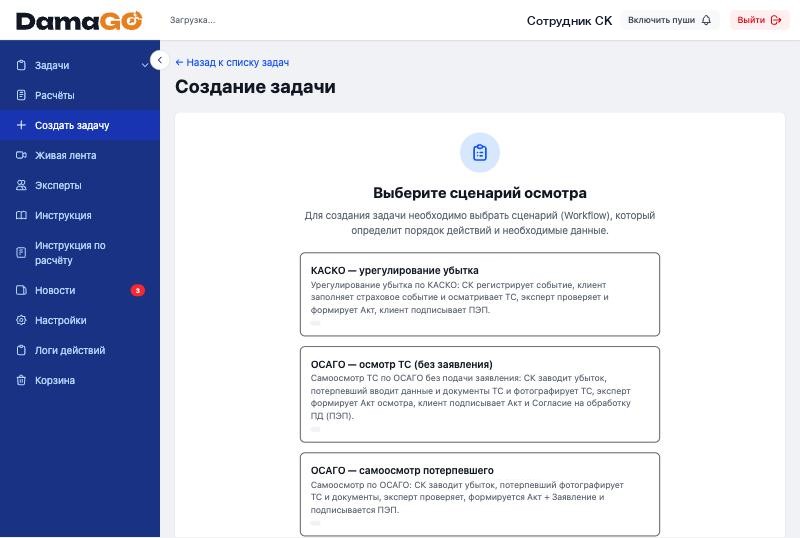
1. Нажмите «Создать задачу» и выберите сценарий
Пункт «Создать задачу» есть в левом меню. Сценарий выбирайте по виду убытка, КАСКО или ОСАГО: от него зависит, какие фото и документы попросят у клиента.
2. Заполните данные убытка
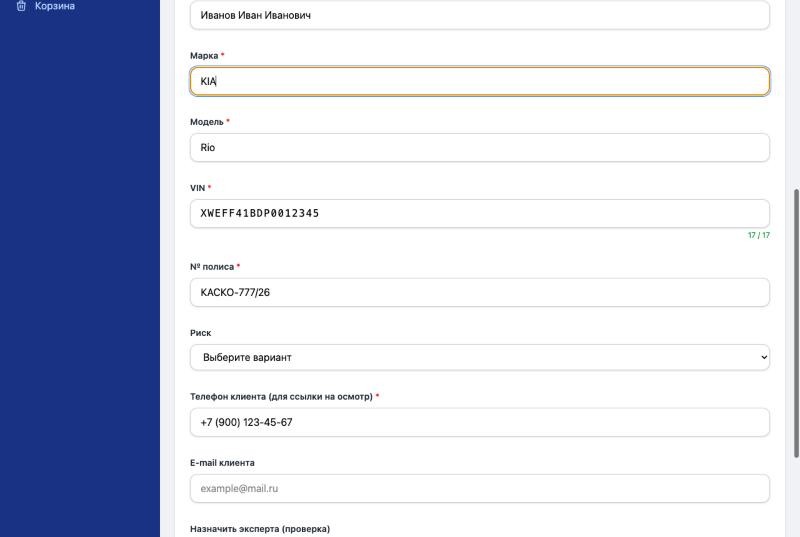
- Название: номер дела или заявки. По нему задачу потом ищут в списке.
- № события (убытка), ФИО заявителя, № полиса вносите так же, как в системе СК.
- Марка и модель: начните вводить и выберите из списка. Модель можно выбрать только после марки.
- VIN: 17 символов. Когда их ровно 17, счётчик под полем становится зелёным.
- Телефон клиента обязателен, на него придёт ссылка на осмотр.
- E-mail клиента можно не указывать.
Звёздочкой (*) отмечены обязательные поля.
3. Нажмите «Направить»
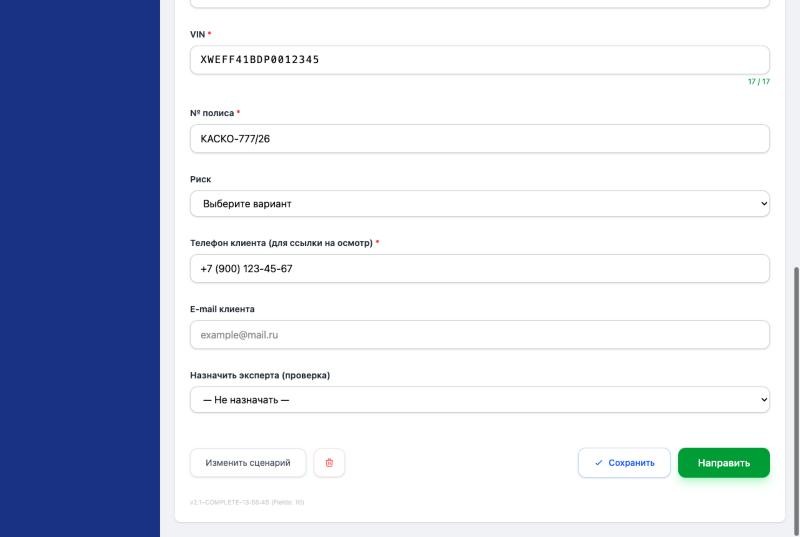
Кнопка находится внизу формы. После нажатия задача создаётся, и клиенту сразу уходит СМС со ссылкой.
4. Проверьте задачу в списке
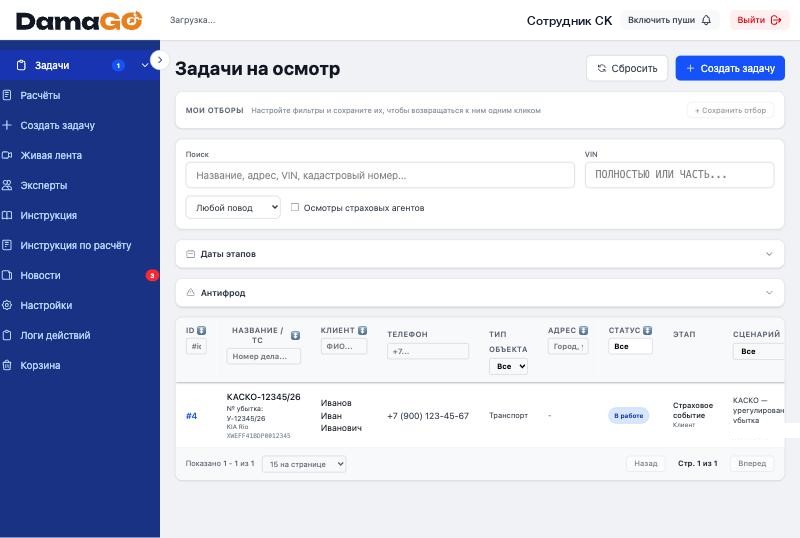
После отправки откроется список «Задачи на осмотр». Колонка «Этап» показывает, на каком шаге клиент. Задачу можно найти по номеру дела, ФИО, телефону или VIN.
5. Если клиент не получил СМС
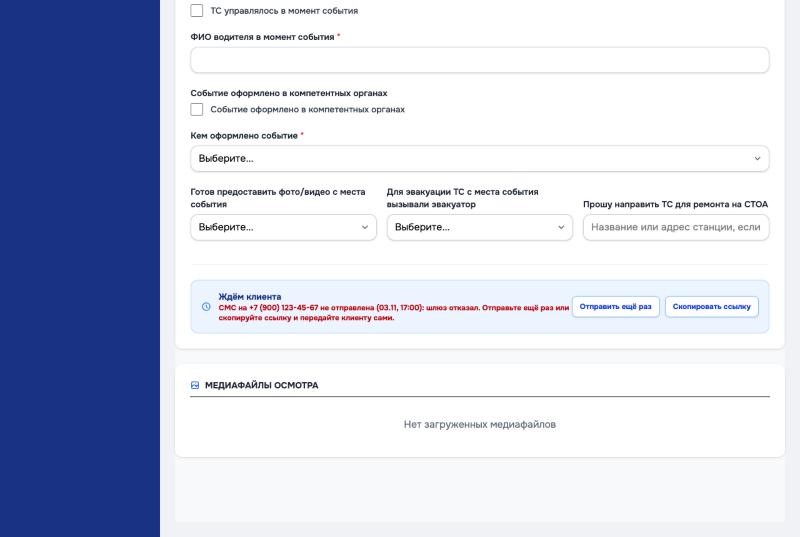
Откройте задачу и пролистайте вниз до блока «Ждём клиента». В нём две кнопки:
- «Отправить ещё раз» повторно отправляет СМС на номер из задачи.
- «Скопировать ссылку» копирует ссылку, чтобы передать её клиенту в мессенджере или продиктовать.
Если СМС не дошла, в этом же блоке появится сообщение красным цветом.
Что дальше
Клиент открывает ссылку, заполняет данные о событии и фотографирует автомобиль и документы. После этого задачу проверяет эксперт СК, а клиент подписывает документы простой электронной подписью. На этих этапах от вас ничего не требуется.
Сценарии осмотра
Сценарий — это порядок осмотра: что снимает и заполняет клиент, кто проверяет результат и какие документы получаются. Вы собираете его сами, без программиста и без обращения в поддержку.
Где находится
В меню слева — «Сценарии осмотра». Раздел доступен менеджеру компании. В редакторе справа всегда открыт путеводитель «Что делать дальше»: он отмечает сделанные шаги и подсказывает следующий. Вернуться к нему можно кнопкой «?» в шапке.
Создайте сценарий
В разделе «Сценарии осмотра» нажмите «Создать сценарий». Начать можно тремя способами:
- Готовый сценарий — берёте типовой за основу и правите под себя. Исходный при этом не меняется.
- Собрать с помощником — четыре вопроса: что осматриваем, кто снимает, кто проверяет, какие документы нужны. Этапы соберутся сами.
- Пустой сценарий — если хотите собрать всё с нуля.
💡 В любом случае получится черновик: заявки по нему не создаются, пока вы его не опубликуете. Ошибиться на этом шаге нельзя.
Соберите этапы
Слева — лента этапов сверху вниз: в таком порядке пойдёт заявка. Каждая карточка — один этап. Новый этап добавляется кнопкой «+ Добавить этап» под лентой или значком «+» между карточками; стрелки ↑ ↓ на карточке меняют порядок.
У каждого этапа есть исполнитель — тот, кто его выполняет:
- Клиент — получает ссылку в SMS и проходит этап со своего телефона. Устанавливать ничего не нужно.
- Эксперт — специалист из раздела «Эксперты»: осматривает сам или проверяет то, что снял клиент.
- Сотрудник или менеджер компании — работает на сайте, в карточке заявки.
- Расчётчик — считает стоимость ремонта.
💡 Самый частый сценарий — два этапа: клиент снимает, эксперт или сотрудник проверяет и принимает решение.
Наполните каждый этап
Нажмите на карточку этапа — справа откроются его настройки. В них четыре вкладки:
- «Что собираем» — фото, видео, вопросы, данные автомобиля и клиента, документы на подпись. Наведите на элемент в списке — внизу появится пояснение, что он делает. Нажмите — он добавится на этап.
- «Решения» — кнопки, которыми исполнитель завершает этап, и куда каждая ведёт: на следующий этап, назад клиенту на доработку или к отказу.
- «Оповещения» — кому и когда отправить SMS, письмо или уведомление в приложении. Свой текст SMS ограничен одной SMS: счётчик показывает, сколько знаков осталось.
- «Ещё» — редкие настройки и удаление этапа.
📷 Ракурс-подсказка. Для фото можно выбрать контур: клиент увидит его на экране камеры и поймёт, как держать телефон.
🔀 Вопрос по условию. Поле можно показывать только при определённом ответе: «если есть повреждения — снять их крупным планом».
📌 Набор полей. В готовых блоках («Данные автомобиля», «Клиент») вы сами отмечаете, какие поля спрашивать и какие обязательны. Набор можно сохранить — в следующих сценариях он подставится сам.
Настройте документы
Кнопка «Документы» в шапке редактора. Документ — это текст, в который по каждой заявке сами подставляются её данные: ФИО, госномер, фото, подписи.
- Справа в редакторе — поля заявки. Нажмите на поле или перетащите его в текст; можно набрать в тексте «@» и выбрать поле из списка.
- Готовый документ Word переносится кнопкой «Загрузить из Word» — останется расставить поля.
- Кнопка «Условие» показывает абзац только в нужных случаях: например, абзац про повреждения — только если они есть.
- Предпросмотр показывает документ на данных настоящей заявки — так видно, как он выглядит заполненным.
✍️ Чтобы клиент подписал документ, добавьте его на этап: «Что собираем» → «Документ на подпись». Клиент подписывает кодом из SMS.
Проверьте на себе
Кнопка «Проверить на себе» создаёт тестовую заявку по вашему черновику — публиковать для этого не нужно. Пройдите её сами: как клиент — в окне с экраном телефона или по ссылке со своего смартфона, как сотрудник — в карточке заявки.
- Настоящим клиентам ничего не уходит: SMS и письма по тестовой заявке не отправляются.
- Код для подписи документов подставляется на экране сам.
- Тестовую заявку видите только вы, в статистику и отчёты она не попадает, через 7 дней удалится сама.
- Сама тестовая заявка бесплатна, но расчёт стоимости и другие платные сервисы в ней работают по-настоящему.
Опубликуйте
Кнопка «Проверка» показывает замечания. ⛔ Ошибки нужно исправить — с ними сценарий не опубликуется. ⚠️ Предупреждения стоит посмотреть, но публикации они не мешают. Нажмите на замечание — откроется нужный этап.
Затем нажмите «Опубликовать». С этого момента сценарий можно выбирать при создании заявки.
🛡️ Правки не ломают заявки в работе. Изменения действуют только для новых заявок; те, что уже идут, дойдут до конца по прежней версии.
↩️ Любую версию можно вернуть. Кнопка «История» показывает все опубликованные версии — прежнюю можно восстановить в черновик и опубликовать снова.
Частые вопросы
Пока вы не нажали «Опубликовать», заявки ваших правок не видят. Откройте «Историю» и нажмите «Отменить черновик» — сценарий вернётся к опубликованной версии.
В сценарии есть изменения, которые сохранены в черновике, но ещё не опубликованы. Заявки идут по прежней версии. Откройте сценарий и нажмите «Опубликовать» — или нажмите «Отменить черновик» в «Истории», если правки не нужны.
«Копировать» делает копию вашего сценария вместе с документами — удобно, когда нужен похожий сценарий для другого продукта. «Готовый» — типовой сценарий из галереи, с которого можно начать.
Новые заявки по нему создать будет нельзя. Заявки, которые уже в работе, дойдут до конца.
Документ мало создать в разделе «Документы» — его нужно добавить на этап клиента: «Что собираем» → «Документ на подпись».
Входящая суброгация
Проверка требования страховщика КАСКО: сколько платить по ОСАГО, что снять и на каком основании. На выходе проект ответа в PDF, который проверяет и отправляет ответственный сотрудник.
Что понадобится
- Калькуляция, заказ-наряд или счёт заявителя: PDF, Excel или скан.
- Акт осмотра, если есть: по нему проверяется перечень деталей.
- Реквизиты: дата ДТП, субъект РФ, VIN или модель, год выпуска, пробег, сумма выплаты по КАСКО и платёжный документ.
Порядок работы
- Создайте заявку по сценарию «Входящая суброгация».
- Загрузите документы на этапе «Проверка требования». Разбор идёт в фоне, сумма и VIN подставятся в реквизиты.
- Заполните и проверьте реквизиты дела. Подставленное берётся из документа заявителя, поэтому его нужно сверить.
- Сверьте перечень с каталогом. Это бесплатно. Деталь, которую система не опознала, выберите из каталога или отметьте «Не учитывать» с основанием. Снятые позиции попадут в ответ вместе с основанием.
- Посчитайте эталон по Единой методике. Это расчёт ПС:Комплекс с ценами РСА на дату ДТП, с учётом износа, не более 50 %. Запускается только кнопкой, тот же перечень повторно не оплачивается. Если расчёт недоступен или считается отечественная марка, введите итог вручную и укажите его источник.
- Примите решения по деталям. Подсвеченные строки расходятся с расчётом или актом: оставьте или исключите деталь. После исключения эталон нужно посчитать заново.
- Проверьте правовые условия: полис, вину, срок давности, очерёдность выплат, лимит, методику по дате ДТП, полную гибель. Система только подсвечивает проблемы, решение принимаете вы.
- Сформируйте проект ответа: об оплате с расчётом суммы или мотивированный отказ. Каждая выдача сохраняется новой версией.
Как считается сумма к оплате
меньшее из: эталон × доля ответственности; выплачено по КАСКО; лимит ОСАГО − уже выплачено по этому ДТП
При полной гибели вместо ремонта берётся стоимость ТС за вычетом годных остатков. Допуск 10 % применяется, только если заявитель приложил расчёт по Единой методике и перечень деталей совпал.
Почему ответ об оплате может быть заблокирован
- Есть нерешённые детали или перечень изменился после расчёта.
- Не указана сумма выплаты по КАСКО.
- Эталон не покрывает перечень: деталь не опознана, программа расчёта поняла позицию иначе или оставлена деталь вне расчёта.
Выберите деталь из каталога, снимите лишнее и посчитайте заново либо введите итог вручную с источником. Отказ эти условия не блокируют.
Что учесть
- Снятие и установка без замены или окраски в эталон не входят: такие строки показаны в «Не ушло в расчёт».
- Работы и окраска сравниваются итогом по разделу, запчасти построчно.
- Сверьте каталог расчёта с комплектацией: подбор по VIN иногда даёт другую версию модели.
- Для ДТП до 21.09.2021 действует прежняя методика (432-П). Такой расчёт проверьте отдельно.
- Сроки и перечень документов по правилам РСА помечены «требует сверки»: сверьте их с действующей редакцией вашей компании.
- Документ формируется как проект. Юридическую оценку и отправку выполняет ответственный сотрудник.
Расчёт стоимости ремонта (ПС:Комплекс)
Калькуляция считается прямо по акту осмотра: повреждения из заявки уходят в ПС:Комплекс, а суммы возвращаются в карточку и в документы.
Подробная инструкция с оглавлением: данные ТС и акт повреждений, запуск и сверка, правка расчёта, стоимость ТС, УТС и годные остатки, документы и передача на проверку.
Открыть инструкцию по расчёту →Безопасность и Антифрод-технологии
Комплексная защита от подделки результатов осмотра и манипуляций с данными.
Direct Camera Access
Полная блокировка выбора фото из галереи устройства. Система принимает снимки только в реальном времени напрямую с камеры. Это исключает возможность загрузки старых фото, отредактированных снимков или фотографий с экрана другого устройства.
GPS & Location Integrity
Валидация координат происходит на нескольких уровнях. Мы используем сырые данные GPS и проверяем наличие эмуляторов местоположения (Fake GPS). Любое использование VPN или программной подмены локации будет помечено в системе как подозрительное.
Server-side TimeSync
Контроль времени
Время съемки каждого кадра фиксируется не по часам телефона (которые можно изменить), а по серверному времени в момент передачи зашифрованного пакета данных.
Data & Device Fingerprinting
Система собирает уникальный "отпечаток" устройства и программной среды клиента. Это позволяет выявить попытки проведения осмотра с одного и того же устройства по разным заявкам или использование подозрительного ПО.
Часто задаваемые вопросы (FAQ)
Остались вопросы?
Наша техническая поддержка работает 24/7 для решения ваших задач.